 Commbot
Muhasebe herkese açık: satışlar, faturalar ve muhasebeciniz tek ekranda
Muhasebe ekranı tüm mağazalarda açıldı. Satışlarınızı muhasebeye hazır görür, her alanı tek tıkla kopyalarsınız. Faturaları toplu yüklediğinizde Commbot her faturayı okur, ürünleri ilgili satışa ya da stok kaydına kendisi yerleştirir. Eksik faturalar Bershka, Stradivarius, Pull&Bear, Oysho ve Zara sitelerinden (yalnız bilgisayarda) ya da Gmail’den kendiliğinden gelir. Muhasebeciniz yalnız bu ekranı görür ve işlediği satışları işaretler.
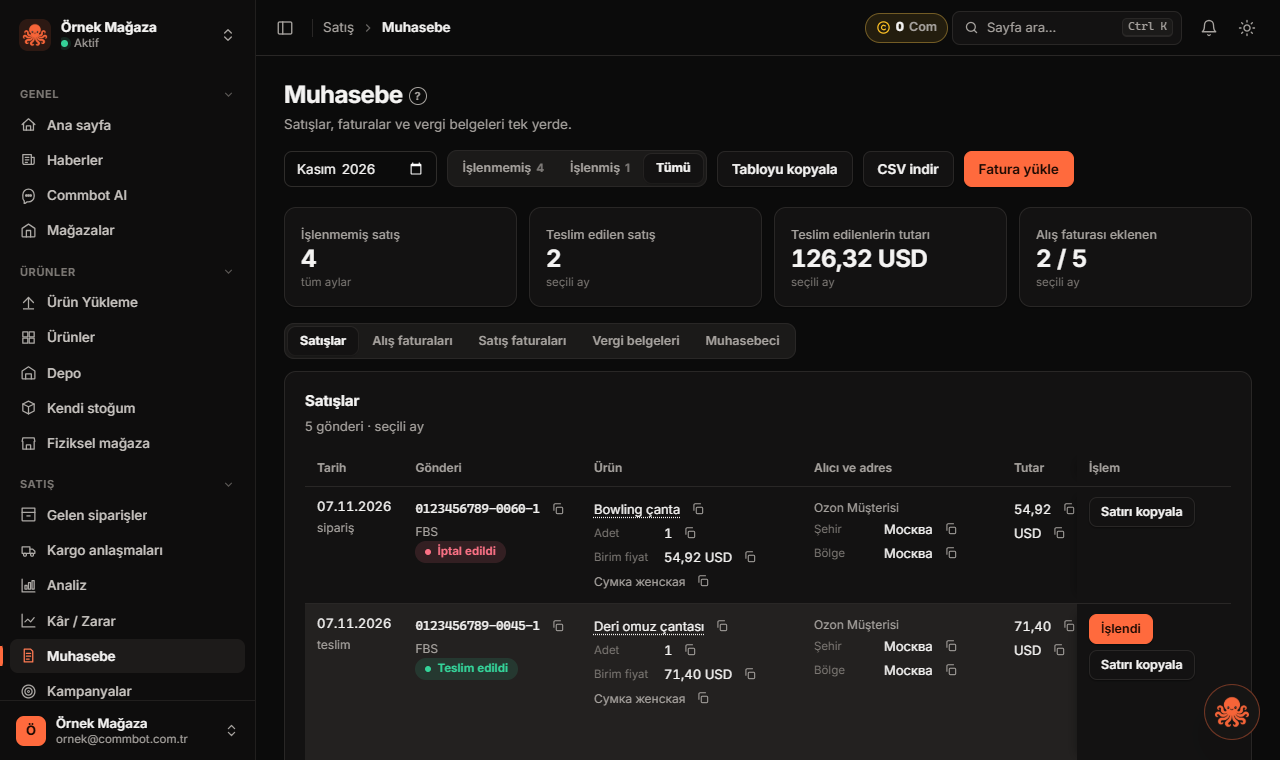
Muhasebe ekranı artık tüm mağazalarda açık. Ayın satışlarını muhasebeye hazır biçimde görür, her alanı tek tıkla kopyalarsınız; alış ve satış faturalarınız, vergi belgeleriniz ve muhasebecinizin erişimi aynı yerde durur. En önemlisi: faturaları tek tek eşleştirmenize gerek yok. Faturaları bırakın, Commbot okusun ve faturadaki ürünleri ilgili satışa ya da stok kaydına kendisi yerleştirsin.
Muhasebe ekranında neler var?
- Satışlar: seçtiğiniz ayın satışları; alıcı (yoksa “Ozon Müşterisi”), şehir, bölge ve adres, ürün, adet, birim fiyat ve tutar. Her alanın yanında kopyala düğmesi; ayrıca Satırı kopyala, Tabloyu kopyala ve CSV indir (Excel’de Türkçe karakterlerle açılır).
- İşlenmemiş / İşlenmiş: muhasebecinizin işlediği satışlar ayrı listelenir; “İşlendi” işareti geri alınabilir. Satış faturası yalnız teslim edilmiş satışa eklenir; ürün satılmadan işlenmez.
- Alış faturaları, satış faturaları, vergi belgeleri: PDF, JPG ya da PNG, 10 MB’a kadar. PDF’ten fatura no, tarih, tutar, satıcı ve VKN; tahakkuk fişi ve dekonttan dönem, vade ve vergi türü kendiliğinden okunur.
- Gelen siparişler’de: her siparişin satırında Fatura ekle (elle, tek fatura), sayfanın üstünde Fatura yükle (otomatik, çok fatura).
- Kendi stoğum: stok kaydına alış faturası bağlanır; o stoktan karşılanan her sipariş faturasını kendiliğinden alır.
- Muhasebeci erişimi: Muhasebe → Muhasebeci sekmesinde muhasebecinizi listeden seçip istek gönderirsiniz; muhasebeciniz onaylayınca erişimi başlar. Muhasebeci panelde yalnız Muhasebe ekranını görür; satışları ve belgeleri açar, kopyalar, “İşlendi” der. Belgeleri siz eklersiniz. Muhasebecinizin Commbot’ta hesabı yoksa Hata & İstek’ten yazın, açalım.
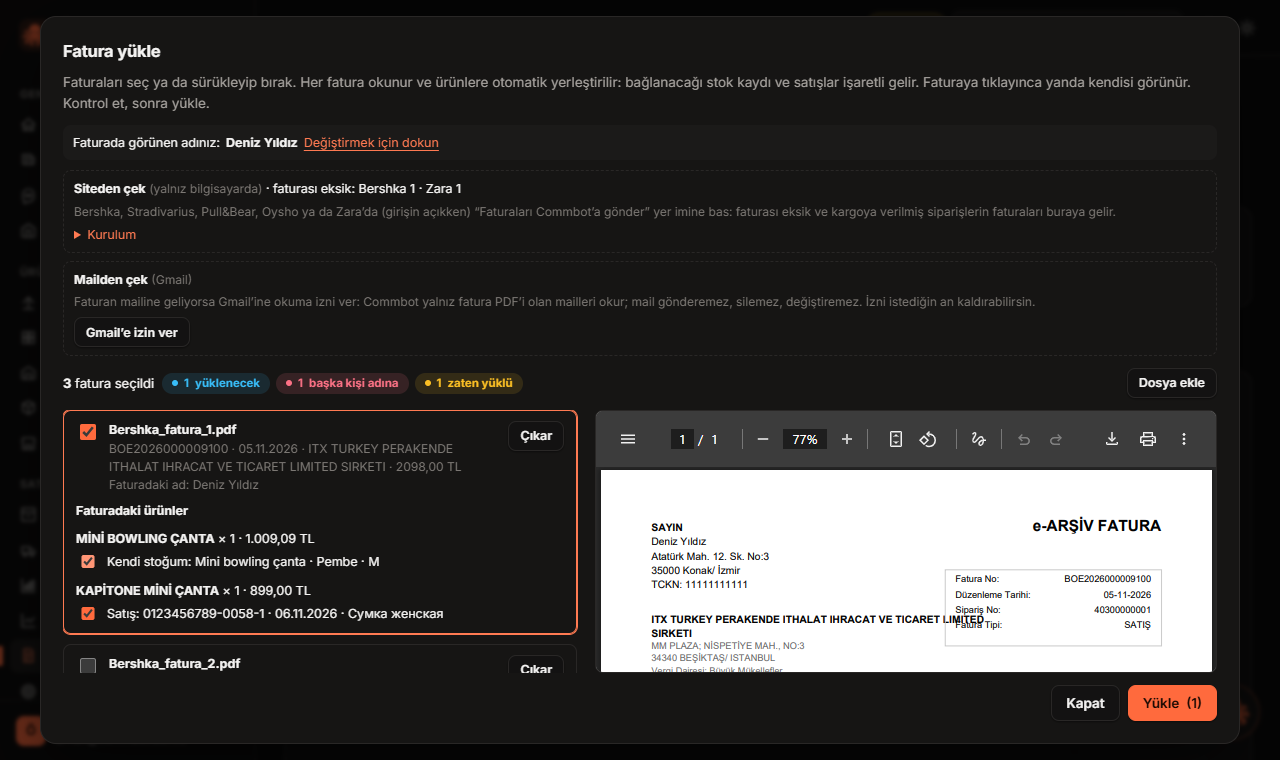
Otomatik mod 1: Fatura yükle
- Muhasebe ya da Gelen siparişler sayfasında Fatura yükle’ye basın.
- Faturaları pencereye sürükleyip bırakın ya da Dosya seç ile seçin; birden çok dosya seçebilirsiniz.
- İlk seferde faturada görünen adınızı onaylayın (birden çok ad varsa virgülle ekleyebilirsiniz). Başka kişi adına kesilmiş faturalar ürünlere yerleştirilmez.
- Her fatura okunur; faturadaki her ürünün yanında bağlanacağı stok kaydı ya da satış işaretli gelir. Faturaya tıklayınca yanda kendisi açılır; kontrol edin, gerekirse işaretleri değiştirin.
- Yükle’ye basın. Üstteki etiketlerde kaçının yüklendiği ve neden atlandığı yazar: zaten yüklü, başka kişi adına, listede iki kez ya da irsaliye.
Otomatik mod 2: Siteden çek (yalnız bilgisayarda)
Bershka, Stradivarius, Pull&Bear, Oysho ve Zara’dan aldığınız ürünlerin faturalarını Commbot sizin yerinize sitenin kendisinden indirir: yalnız faturası eksik ve kargoya verilmiş siparişlerinkini.
- Fatura yükle penceresinde Siteden çek → Kurulum’u açın ve Faturaları Commbot’a gönder düğmesini tarayıcınızın yer imleri çubuğuna sürükleyin. Yer imleri çubuğu yoksa (ör. Opera) markanın sitesinde F12 → Console’a kurulumdaki satırı yapıştırın.
- Markanın sitesinde hesabınıza girin ve yer imine basın; açılan küçük pencerede Commbot’a bağlan ve faturaları gönder’e tıklayın.
- Commbot açılır, eşleşen faturalar Fatura yükle penceresine gelir. Kontrol edip Yükle’ye basın.
Önemli: bu araç yalnız bilgisayarda çalışır, telefonda görünmez. Sitede oturumunuz kapalıysa araç bekler ve haber verir; giriş yapınca kendiliğinden devam eder. Şifreniz ya da giriş bilgileriniz Commbot’a gitmez; yalnız fatura PDF’i gelir.
Otomatik mod 3: Gmail’den getir
Faturalarınız mailinize geliyorsa Mailden çek → Gmail’e izin ver ile Gmail’inize salt okuma izni verin. Commbot yalnız PDF eki olan fatura maillerini arar; faturası eksik ve kargoya verilmiş siparişlerinize uyanlar Fatura yükle penceresine gelir. Commbot mail gönderemez, silemez, değiştiremez; izni İzni kaldır ile istediğiniz an geri alırsınız.
Not: Google’ın izin ekranında “Google bu uygulamayı doğrulamadı” uyarısı görebilirsiniz; Google doğrulaması tamamlanana kadar bu uyarı çıkar. Bazı markalar (ör. Inditex markaları, Mango) faturayı mail ile göndermez; onlar için siteden çekin ya da faturayı satırdan ekleyin.
Hangi kurallarla çalışır?
- Ürünler model ve renk koduyla eşleşir; tarihi faturaya en yakın satış seçilir ve adet kadar bağlanır. Bir satış iki faturaya önerilmez.
- Aynı fatura ikinci kez yüklenmek istenirse “Zaten yüklü” der; irsaliye fatura sayılmaz.
- Faturayı yalnız mağaza sahibi yükler, düzeltir ve siler; silinen belge geri alınabilir.
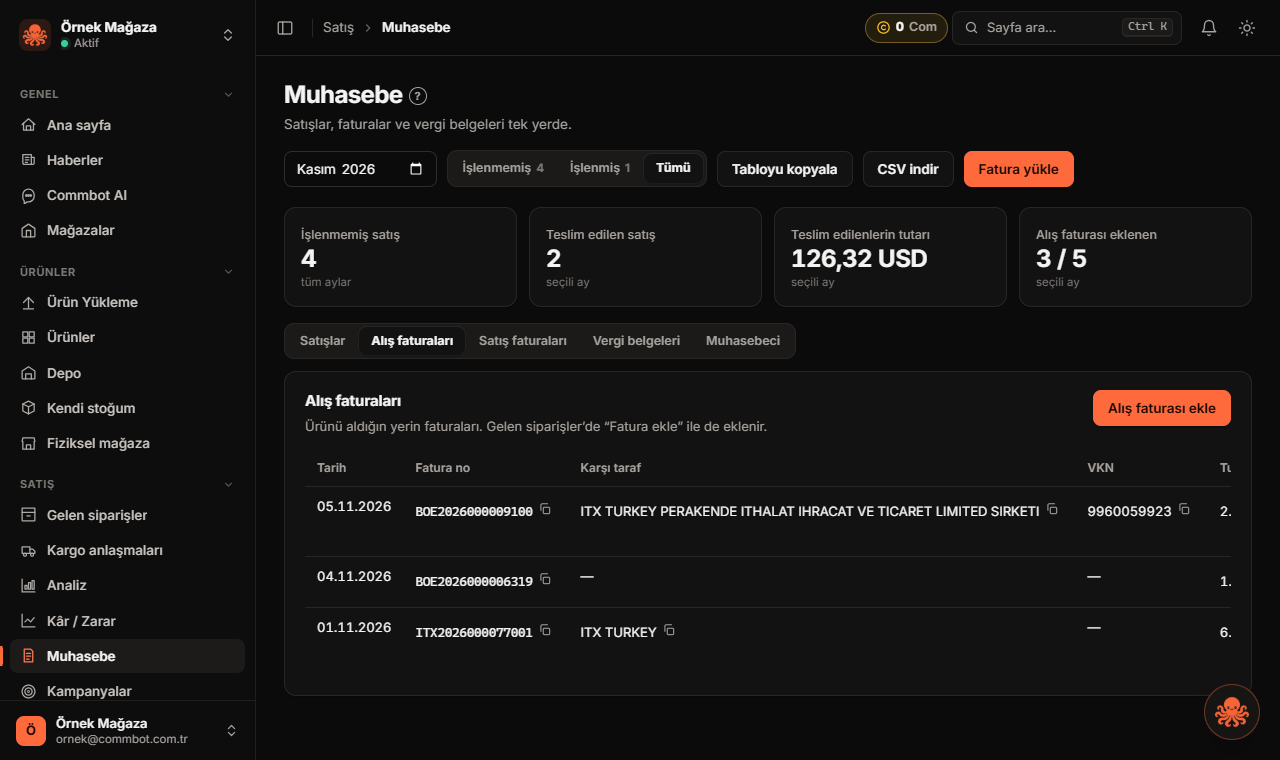
Muhasebe ekranını istemiyorsanız Onay ve yetki → Modüller’den kapatabilirsiniz.
Diğer yenilikler
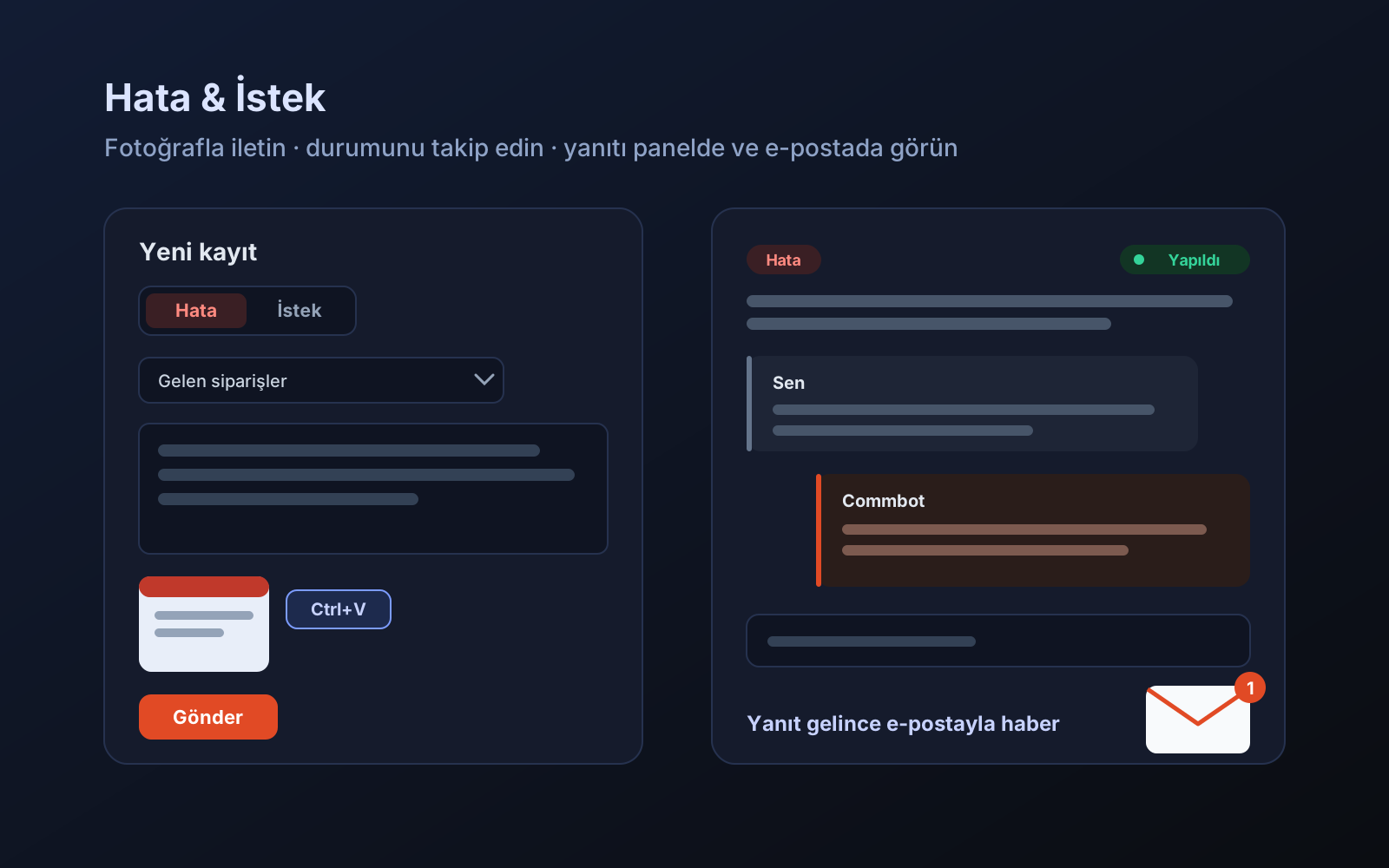
Hata & İstek: sorununuzu ya da isteğinizi panelden iletin
Panelde bir şey çalışmıyorsa ya da yeni bir özellik istiyorsanız artık panelden yazabilirsiniz. Fotoğraf ekleyin, durumunu takip edin, yanıtı kaydınızın altında ve e-postanızda görün.
2026-11-04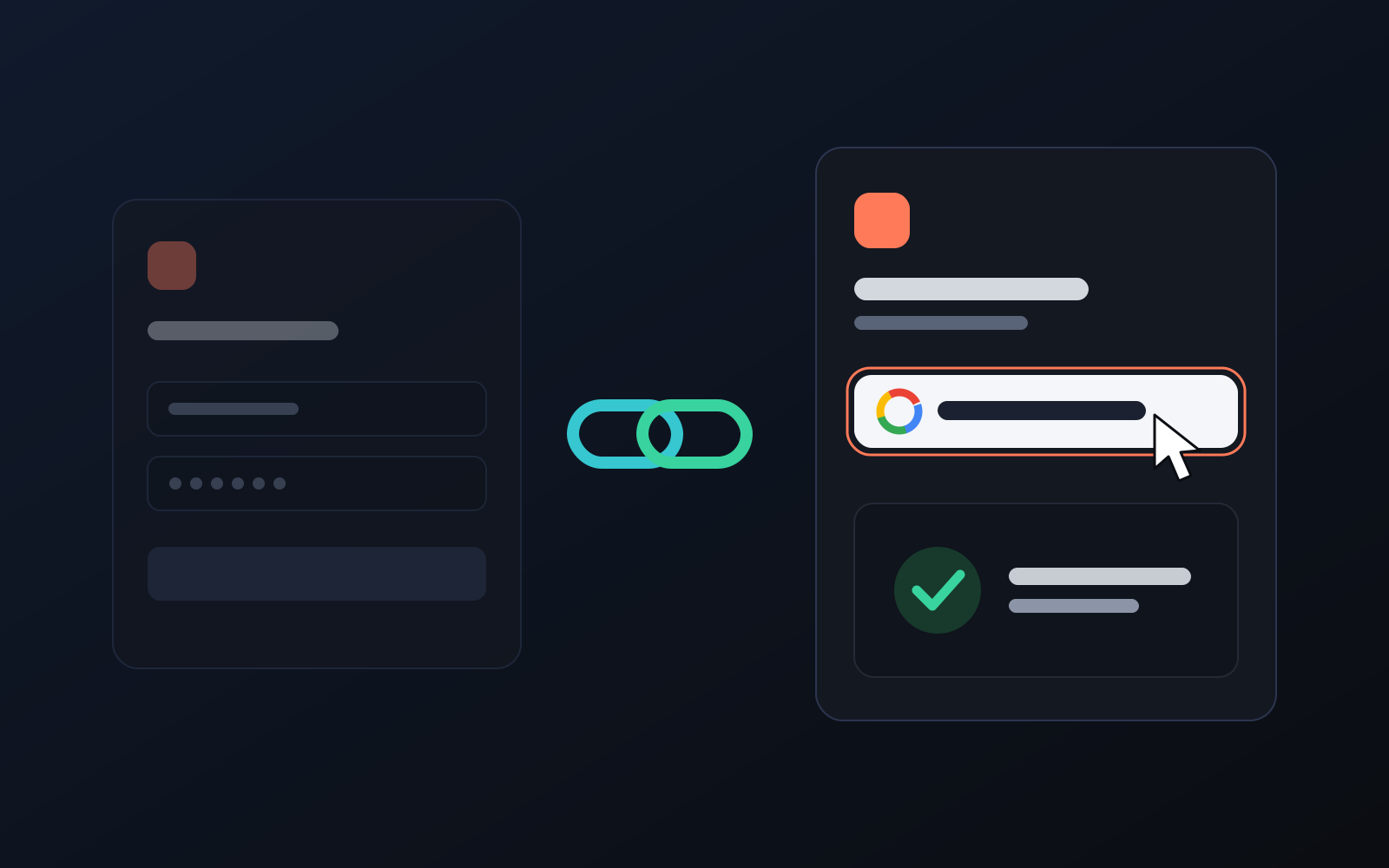
Tek tıkla giriş: hesabınızı Google ile bağlayın
Size verilen kullanıcı adı ve şifreyle açılan hesabınıza artık Google hesabınızı bağlayabilirsiniz. Bir kez bağlayın; sonra "Google ile Giriş Yap" düğmesiyle şifre yazmadan girin.
2026-10-29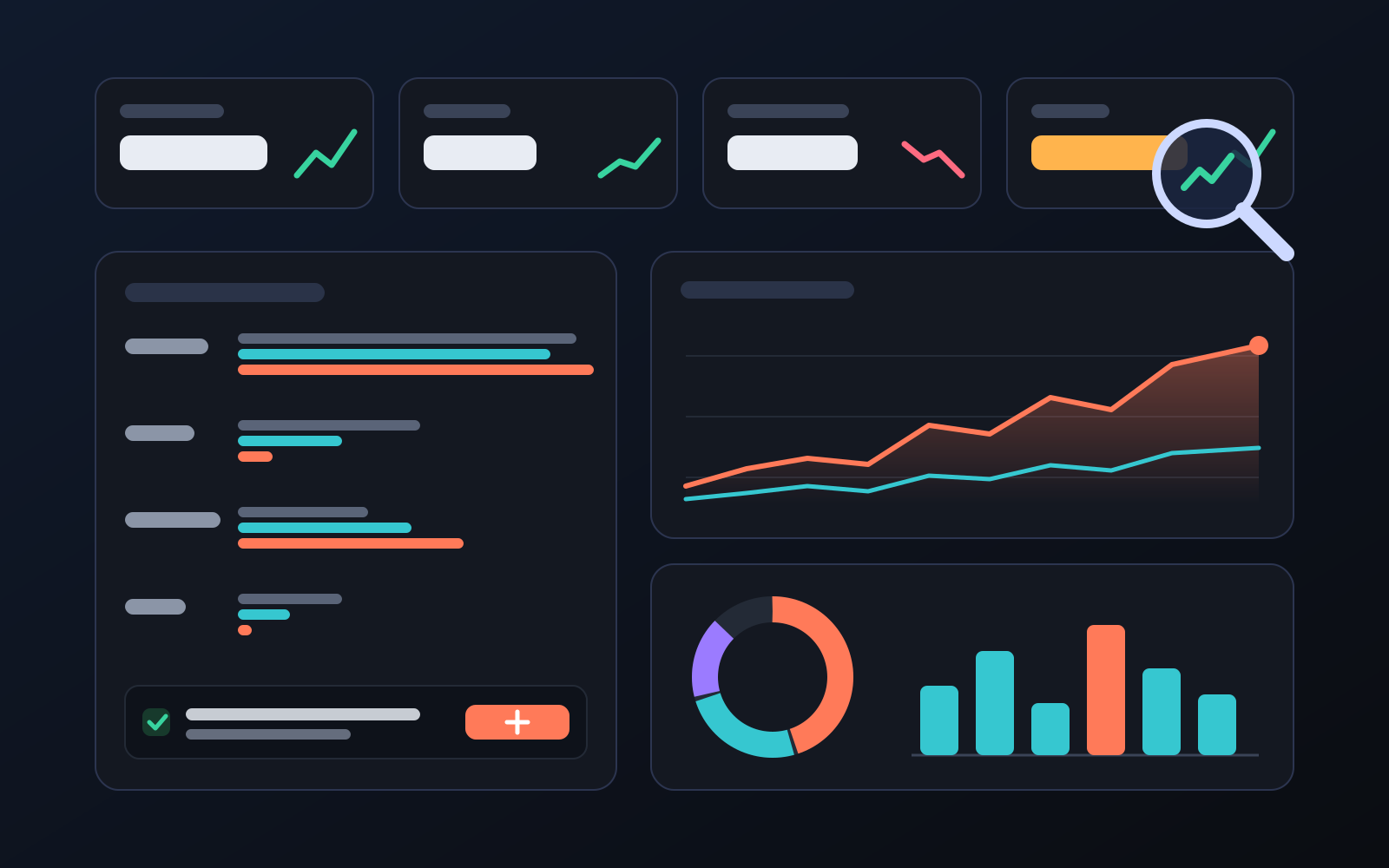
Analiz sayfası: mağazanızda ne satıyor, ne satmıyor, tek ekranda
Ürünlerinizin kategoriye, markaya, fiyata, renge, bedene ve bölgeye göre nasıl gittiğini grafiklerle görün. Sayfa bulguları sade cümlelere çevirir ve tek tıkla uygulanacak öneriler verir.
2026-10-29