 Commbot
Бухгалтерия открыта для всех: продажи, счета и ваш бухгалтер на одном экране
Экран «Бухгалтерия» открыт во всех магазинах. Продажи видны в готовом для бухгалтера виде, любое поле копируется одним нажатием. При массовой загрузке Commbot читает каждый счёт и сам привязывает товары к нужной продаже или складской записи. Недостающие счета приходят сами с сайтов Bershka, Stradivarius, Pull&Bear, Oysho и Zara (только на компьютере) или из Gmail. Бухгалтер видит только этот экран и отмечает обработанные продажи.
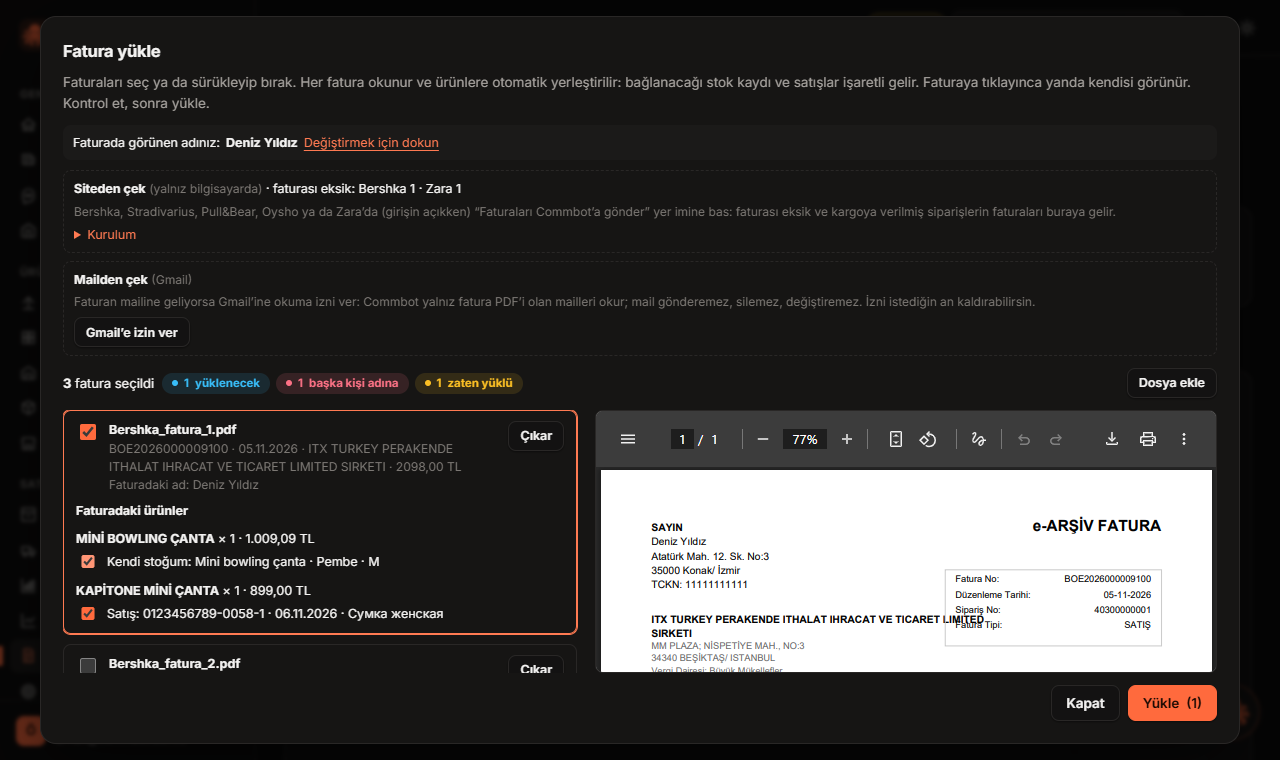
Экран «Бухгалтерия» теперь открыт во всех магазинах. Продажи месяца видны в готовом для бухгалтера виде, любое поле копируется одним нажатием; счета закупки и продажи, налоговые документы и доступ вашего бухгалтера — в одном месте. Главное: больше не нужно сопоставлять счета вручную. Перетащите счета — Commbot прочитает их и сам привяжет каждый товар к нужной продаже или складской записи.
Что есть на экране «Бухгалтерия»?
- Продажи: продажи выбранного месяца; покупатель (или «Покупатель Ozon»), город, регион и адрес, товар, количество, цена за единицу и сумма. Рядом с каждым полем кнопка копирования, а также Скопировать строку, Скопировать таблицу и Скачать CSV (открывается в Excel с турецкими символами).
- Необработанные / обработанные: продажи, обработанные бухгалтером, показываются отдельно; отметку «Обработано» можно снять. Счёт продажи прикрепляется только к доставленной продаже — до продажи ничего не обрабатывается.
- Закупочные счета, счета продажи, налоговые документы: PDF, JPG или PNG до 10 МБ. Из PDF автоматически читаются номер счёта, дата, сумма, продавец и налоговый номер; из начисления и квитанции — период, срок оплаты и вид налога.
- Во входящих заказах: Добавить счёт в строке каждого заказа (вручную, один счёт) и Загрузить счета вверху страницы (автоматически, много счетов).
- Мой склад: счёт закупки привязывается к складской записи; каждый заказ, отгруженный с этого склада, получает счёт автоматически.
- Доступ бухгалтера: во вкладке Бухгалтерия → Бухгалтер выберите бухгалтера из списка и отправьте запрос; доступ начинается после его подтверждения. Бухгалтер видит в панели только экран «Бухгалтерия»: открывает и копирует продажи и документы, ставит отметку «Обработано». Документы добавляете вы. Если у вашего бухгалтера ещё нет аккаунта в Commbot, напишите нам в Ошибки и запросы — откроем.
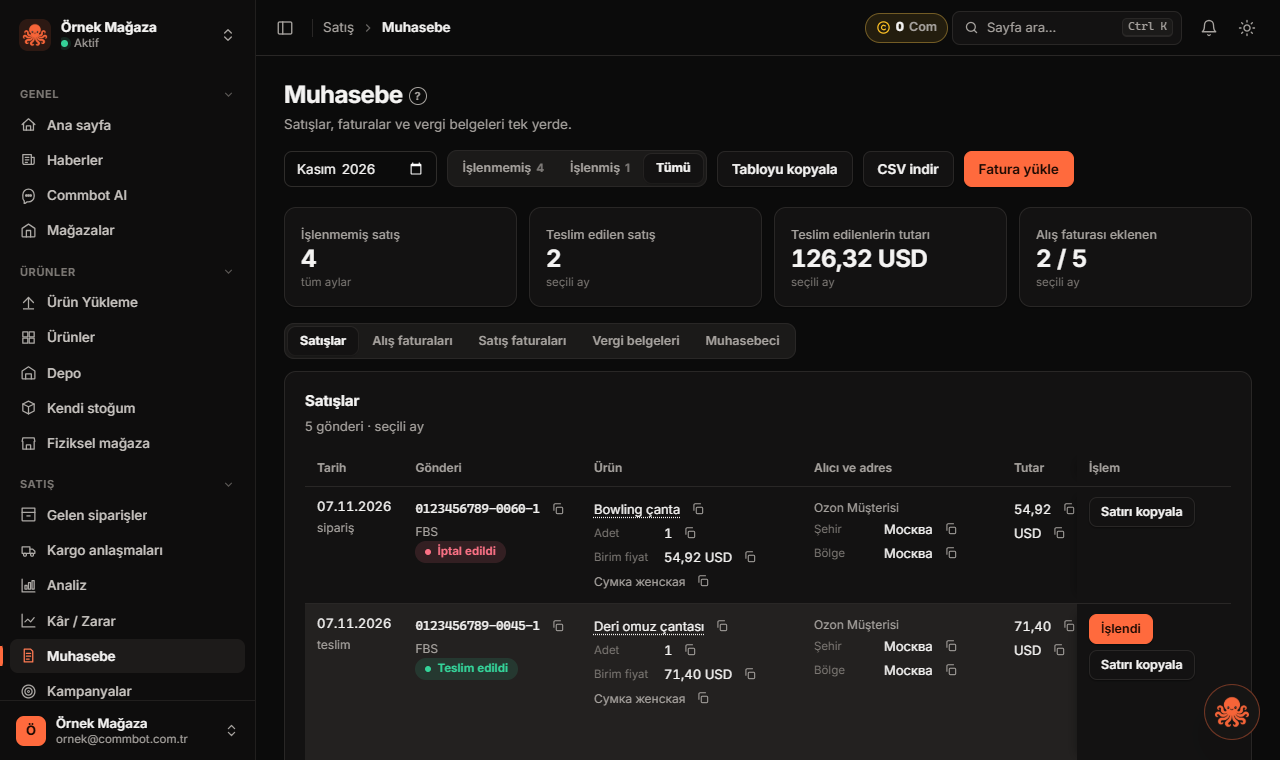
Автоматический режим 1: загрузка счетов
- Нажмите Загрузить счета на странице Бухгалтерия или Входящие заказы.
- Перетащите счета в окно или выберите их через Выбрать файлы; можно сразу несколько.
- В первый раз подтвердите имя, указанное в ваших счетах (несколько имён — через запятую). Счета, выписанные на другое лицо, к товарам не привязываются.
- Каждый счёт читается; рядом с каждым товаром отмечены складская запись или продажа, к которой он будет привязан. Нажмите на счёт — он откроется сбоку; проверьте и при необходимости измените отметки.
- Нажмите Загрузить. Метки вверху показывают, сколько загружено и почему остальные пропущены: уже загружен, на другое лицо, дважды в списке или это накладная.
Автоматический режим 2: загрузка с сайта (только на компьютере)
Для товаров, купленных в Bershka, Stradivarius, Pull&Bear, Oysho и Zara, Commbot сам скачивает счета с сайта бренда — только для отправленных заказов, у которых нет счёта.
- В окне Загрузить счета откройте Загрузить с сайта → Установка и перетащите кнопку Отправить счета в Commbot на панель закладок браузера. Если панели закладок нет (например, Opera), вставьте строку из настройки в F12 → Console на сайте бренда.
- Войдите в свой аккаунт на сайте бренда и нажмите закладку; в открывшемся окошке нажмите оранжевую кнопку Commbot’a bağlan ve faturaları gönder («Подключиться к Commbot и отправить счета»).
- Откроется Commbot, подходящие счета появятся в окне Загрузить счета. Проверьте и нажмите Загрузить.
Важно: инструмент работает только на компьютере, на телефоне он не отображается. Если вы не вошли на сайт, инструмент ждёт и сообщает об этом; после входа продолжает сам. Пароль и данные входа в Commbot не передаются — приходит только PDF счёта.
Автоматический режим 3: загрузка из Gmail
Если счета приходят на почту, дайте Gmail доступ только на чтение: Из почты → Разрешить доступ к Gmail. Commbot ищет только письма с PDF-счётом во вложении; подходящие к вашим отправленным заказам без счёта появляются в окне Загрузить счета. Commbot не может отправлять, удалять или изменять письма; доступ можно в любой момент отозвать кнопкой Отозвать доступ.
Примечание: на экране согласия Google может показать предупреждение «Google не проверил это приложение» — до завершения проверки Google. Некоторые бренды (например, бренды Inditex, Mango) не присылают счета по почте; для них используйте загрузку с сайта или добавьте счёт из строки заказа.
По каким правилам это работает?
- Товары сопоставляются по коду модели и цвета; выбирается продажа, ближайшая по дате к счёту, и привязывается в количестве из счёта. Одна продажа не предлагается двум счетам.
- При повторной загрузке того же счёта появится «Уже загружен»; накладная счётом не считается.
- Загружает, исправляет и удаляет счета только владелец магазина; удалённый документ можно восстановить.
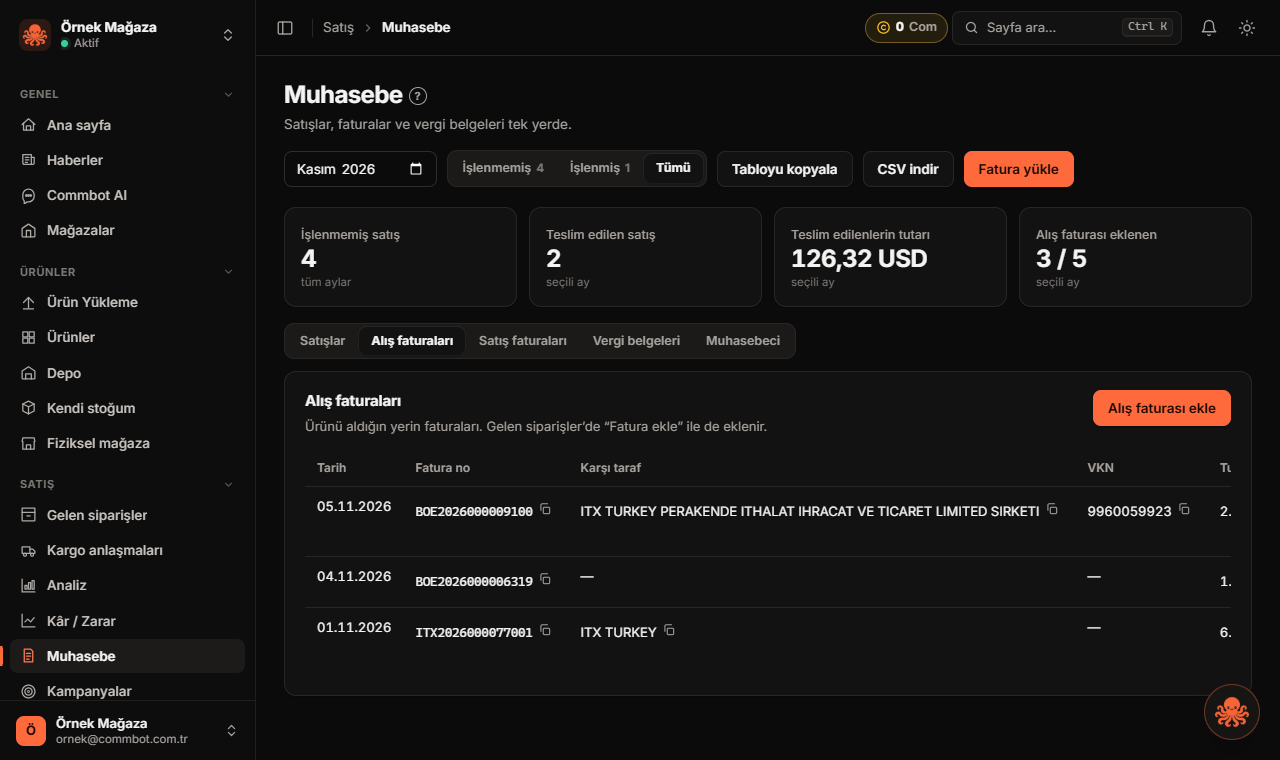
Если экран «Бухгалтерия» не нужен, его можно отключить в Подтверждение и доступ → Модули.
Другие новости
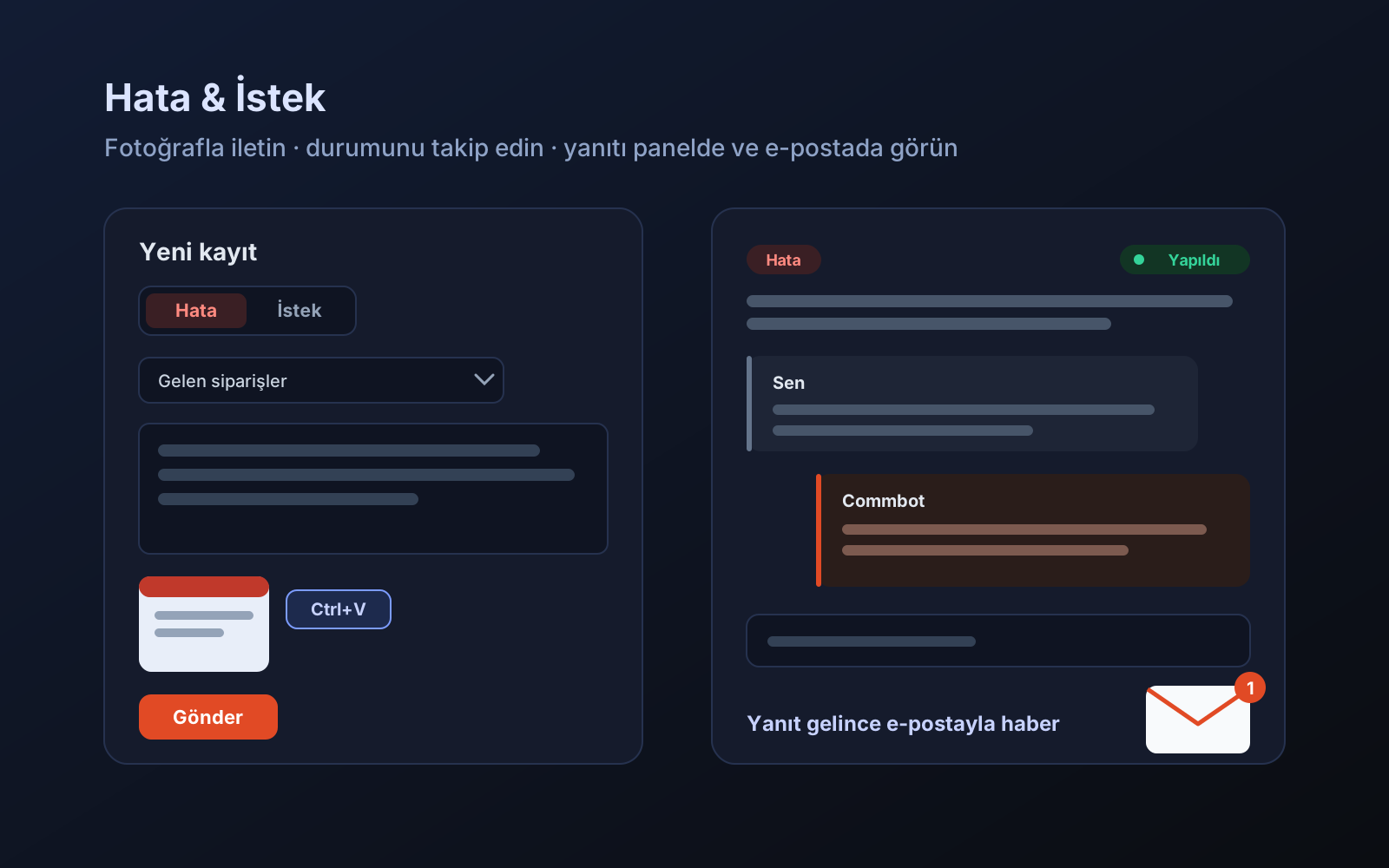
«Ошибки и запросы»: сообщайте о проблеме или просите новую функцию прямо из панели
Если что-то в панели не работает или вам нужна новая функция, теперь можно написать прямо из панели. Добавьте фото, следите за статусом и смотрите ответ под своим обращением и в почте.
2026-11-04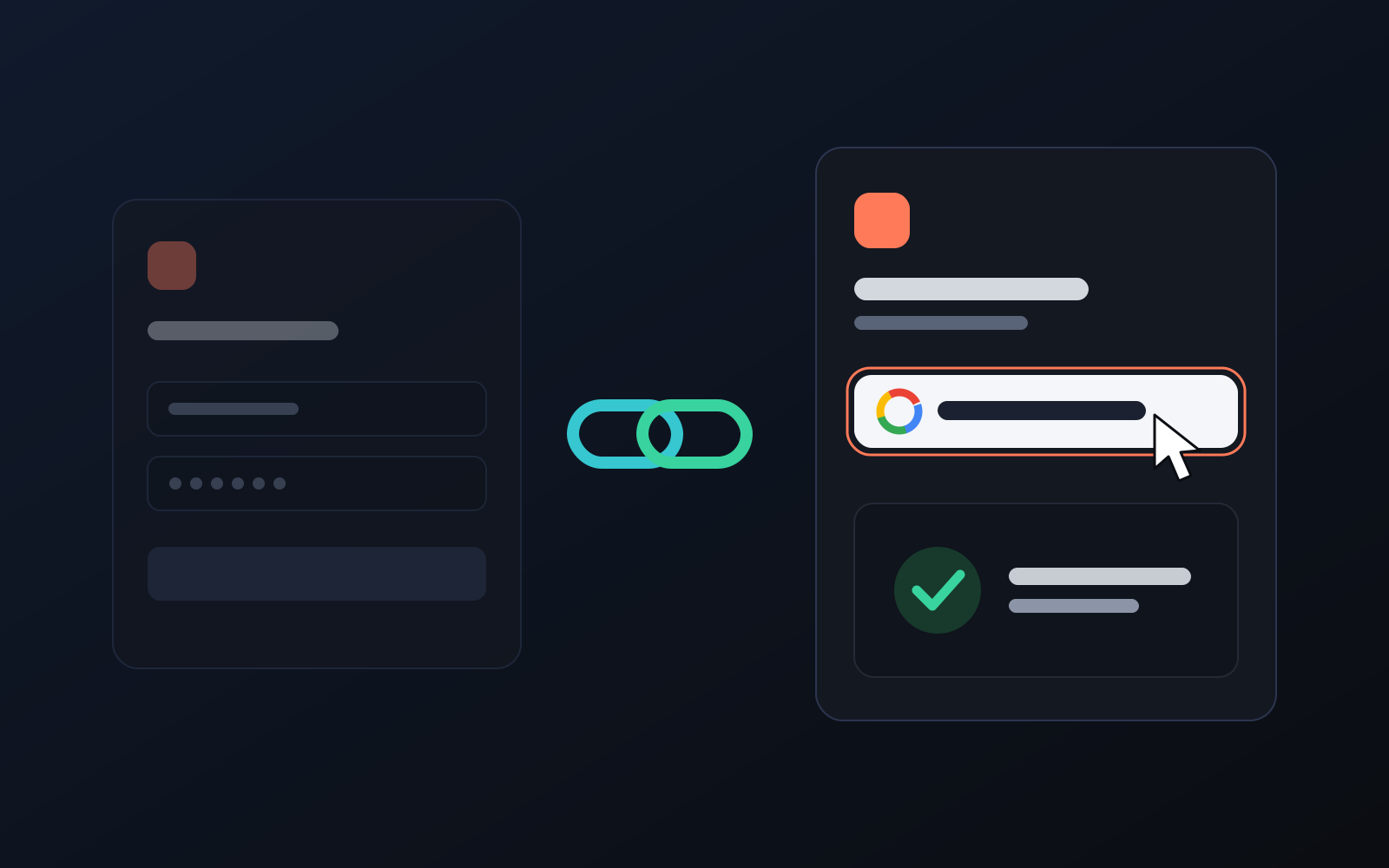
Вход в один клик: привяжите аккаунт к Google
Теперь к аккаунту, открытому по выданным вам логину и паролю, можно привязать аккаунт Google. Привяжите один раз — и входите кнопкой «Войти через Google» без пароля.
2026-10-29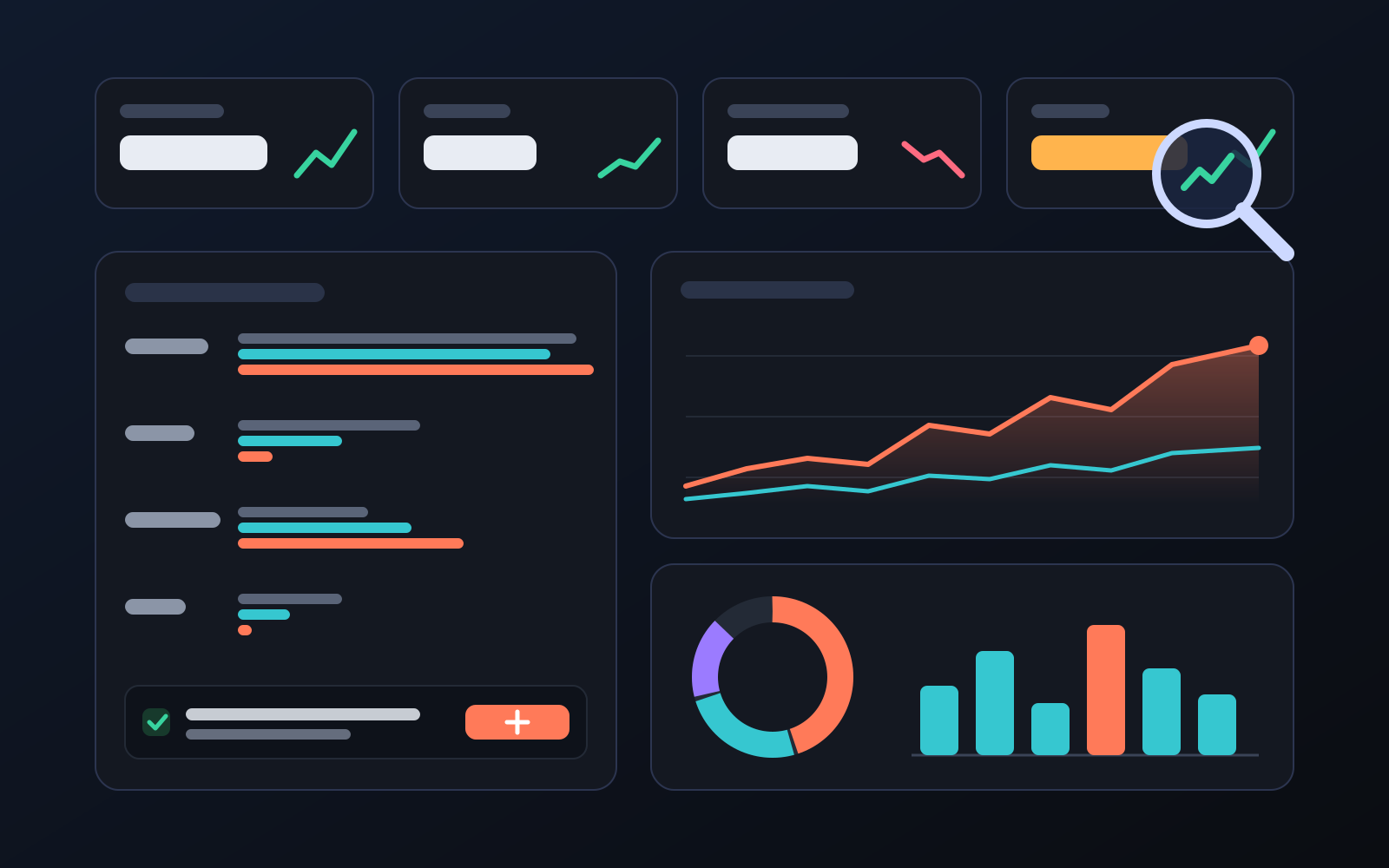
Страница «Аналитика»: что продаётся в вашем магазине, а что нет — на одном экране
Смотрите на графиках, как идут ваши товары по категориям, брендам, цене, цвету, размеру и регионам. Страница переводит выводы в простые фразы и даёт рекомендации в один клик.
2026-10-29